Актуальность: Январь 2025
Стриминг видеоигр (также известный как игровое вещание) сейчас популярнее, чем когда-либо. Такие платформы, как Twitch и YouTube, позволяют любому транслировать свой игровой процесс в реальном времени для всего мира. Это также стало невероятно простым делом, если у вас есть подходящее оборудование и базовые знания.
Этот гайд — ваш универсальный справочник по сборке компьютера для стриминга игр онлайн. Мы объясним, что нужно делать для стриминга, какое оборудование ПК использовать в сборке и как получить максимальную производительность от этого оборудования.
Четкие стримы с высокой частотой кадров и минимальной задержкой — один из ключей к популярности стримера. Этот гайд покажет вам, какое оборудование ПК нужно для создания качественного стрима.
В первой части мы покажем готовые сборки ПК для стриминга на любой бюджет. Если планируете собрать два компьютера (это для серьезных стримеров), загляните в раздел про настройку двух ПК.
Во второй части разберем, как настроить и оптимизировать ваш ПК для стриминга.
В третьей части поговорим про необходимую периферию — что еще понадобится помимо самого компьютера.
В четвертой части обсудим освещение и фон для вашего стрима.
Когда соберете ПК и все настроите, мы поможем разобраться с программной настройкой стрима.
Еще важно проверить скорость интернета — хватит ли ее для стриминга. Если не уверены, смотрите раздел про скорость загрузки.
Немного терминологии
Для начала разберемся с основными терминами. Подробнее обо всем этом поговорим во второй части.
Стриминг: Захват видео и звука, их сжатие и отправка в интернет в реальном времени.
Кодирование: Преобразование сырого видео и звука в сжатый формат, который можно передать через интернет. Без кодирования стриминг невозможен — файлы получаются слишком большими.
Программное кодирование: Сжатие видео силами процессора. Качество выше, но нагружает систему сильнее. Подробнее об этом дальше.
Аппаратное кодирование: Сжатие видео специальным чипом на видеокарте или процессоре. Качество чуть ниже, зато почти не нагружает систему. Тоже разберем подробнее.
Битрейт: Сколько данных отправляется каждую секунду. Например, при битрейте 1500 кбит/с за секунду передается 1500 килобит, или 188 килобайт видео. Чем выше битрейт, тем лучше качество, но нужен быстрый интернет.
Кадров в секунду (FPS): Сколько кадров в секунду показывает игра или стрим. Для комфортной игры обычно нужно 60 FPS. При стриминге тоже важно поддерживать стабильный FPS.
Секция №1: Примеры сборок компьютеров для стрима
Здесь собраны готовые сборки для стриминга на любой бюджет. Для каждой сборки мы расскажем, как выжать максимум производительности.
Бюджетный компьютер для стрима
Сборка для стриминга игр типа League of Legends или Dota 2 в 1080p. Более требовательные игры можно стримить в 720p и ниже на низких настройках. Аппаратное кодирование.

CPU: Intel i3-12100F
Видеокарта: RX 6500 XT
М.плата: Gigabyte H610M S2H
RAM: 8GB DDR4-3200
Хранилище: 1TB Team SSD
БП: Seasonic S12III 500
Кулер: Сток
Корпус: Cooler Master MasterBox Q300L
ОС: Windows 11
В этой сборке кодирование идет через видеокарту — для такого бюджета это лучший вариант. ПК справится со стримингом инди-игр и нетребовательных современных тайтлов, а более тяжелые игры пойдут на низких настройках.
Процессор i3-12100F — отличный выбор за свои деньги. Его хватит для комфортной игры в большинство современных игр, а если захотите обновить видеокарту, процессор не станет узким местом.
Видеокарта RX 6500 XT тянет большинство игр на высоких настройках в 1080p, а более требовательные — на средних. Плюс в ней есть аппаратный кодировщик для стриминга — без мощного процессора это лучший способ получить хорошее качество стрима.
Солидная сборка для стримов
Для стримов большинства современных игр в 1080p или 720p, используя аппаратное или программное кодирование.

CPU: AMD R5 7600X
Видеокарта: RX 6650 XT
Кулер: Thermalright Phantom
М.плата: ASRock B650M PG
RAM: 16GB DDR5-5600
Хранилище: 1TB Team SSD
БП: EVGA 650W P6
Корпус: NZXT H6 Flow
ОС: Windows 11
Сердце сборки — процессор R5 7600X. Шесть ядер и 12 потоков на частоте до 5.3 GHz справятся даже с самыми требовательными играми. Для более легких игр можно выделить пару ядер под программное кодирование стрима, а остальные оставить для игры.
Видеокарта RX 6650 XT тянет любые игры на максималках в 1080p, а многие пойдут и в 1440p.
Хардкорная сборка для стримов
Для стриминга требовательных тайтлов в 1080p/1440p с высоким качеством программного кодирования.

CPU: Intel i5-14600K
Видеокарта: RX 7800 XT
Кулер: Thermalright Peerless Assassin
Материнская плата: Gigabyte Z790 UD
RAM: 16GB DDR5-5200
Хранилище 1: 1TB Samsung SSD
Хранилище 2: 1TB Team SSD
Блок питания: SeaSonic Focus 750
Корпус: Corsair 4000D
ОС: Windows 11
С процессором i5-14600K и мощной видеокартой эта сборка даст отличное качество стрима в 1080p.
Профессиональная сборка для стримов
Для игр в 4K и стрима в 1080p или даже в 1440p с самым высоким качеством. Идеальное сочетание цены и производительности, дальше вас будут ждать только экстремальные конфигурации и, соответственно, экстремальные цены!

CPU: AMD R9 9900X
Видеокарта: RTX 5070 Ti
Кулер: be quiet! Dark Rock Pro 5
Материнская плата: ASRock X870 Pro
RAM: 32GB DDR5-5200
Хранилище 1: 2TB Samsung SSD
Хранилище 2: 2TB Crucial SSD
Блок питания: EVGA 850 GA
Корпус: Antec Flux Pro
ОС: Windows 11
Процессор с 12 ядрами и 24 потоками — один из лучших по соотношению однопоточной и многопоточной производительности. Это значит максимальный FPS в играх и возможность выделить 6-8 ядер под качественное кодирование стрима.
Видеокарта RTX 5070 Ti тянет игры в 4K на 60 FPS. Много оперативной памяти и быстрый SSD сделают систему отзывчивой, а хороший кулер будет держать все в прохладе даже при разгоне.
С таким железом этот ПК отлично подойдет и для монтажа видео на YouTube.
Экстремальная сборка для стримов
Для стрима самых тяжелых и требовательных игр в самом высоком качестве

CPU: AMD R9 9950X3D
Видеокарта: RTX 5090
Кулер: Lian Li Galahad II Trinity
Материнская плата: ASRock X870E Taichi
RAM: 64GB DDR5-5200
Хранилище 1: 2TB Samsung SSD
Хранилище 2: 4TB Samsung SATA SSD
Блок питания: Corsair HX1200
Корпус: Cooler Master Cosmos C700M
ОС: Windows 11 Pro
Это топовая сборка для стриминга любых игр в максимальном качестве. Процессор с 16 ядрами и 32 потоками позволяет использовать программное кодирование x264 — можно выделить под стрим столько же ядер, сколько было в топовом i9 прошлого поколения, и все равно останется достаточно для плавной игры.
Система жидкостного охлаждения тихая и эффективная — можно разогнать процессор, не превращая комнату в сауну.
Эта сборка легко запишет геймплей в 4K и одновременно понизит разрешение до 1080p для стрима. Почему бы и нет? Железо позволяет.
Чем эта сборка лучше готовых ПК за те же деньги: более качественная материнская плата, больше и быстрее оперативная память, один из самых быстрых NVMe SSD на 2TB, еще 4TB на SATA SSD и топовый блок питания.
Сборка из двух ПК (по желанию)
Важно: данная секция посвящена тем, кто готов потратиться на сборку из двух компьютеров. Если вы ограничены бюджетом, то лучше рассмотреть покупку комплектующих для одного ПК, на котором вы будете и стримить и играть, выбрав при этом более быстрый процессор и более мощную видеокарту.
Большинству стримеров oдного компьютера будет достаточно: используя аппаратное кодирование, можно спокойно и стримить и играть на одной машине.
Однако некоторые профессиональные стримеры заморачиваются настолько, что используют второй ПК для кодирования и стрима, в то время как их основной компьютер полностью отдан под игры. Такой радикальный подход в итоге дает еще больше производительности, так как за кодирование и стрим отвечает абсолютно другая система.
PC #1: Игровой
Переходите на страницу с таблицей сборок и подбирайте игровой компьютер на ваш бюджет. Если вы собираете компьютер под опеределенные игры, вы можете обратиться также к многочисленным статьям в соответствующей секции на нашем сайте. Плюс в том, что компьютер в данном случае следует собирать конкретно под ваши игровые нужды — главное с ними определиться.
Заметка: в примерах сборок компьютера для стрима мы отдаем предпочтение комбинации Intel/Nvidia, так как на данный момент они дают больше производительности в плане аппаратного кодирования. При сборке вашего игрового ПК вы вольны разгуляться, так как на нем не будут выполняться процессы кодирования и т.д.
PC #2: Компьютер для стримов
Так как данная сборка будет заточена под стрим, она будет сильно отличаться от вашей игровой сборки. Тут вам представляется возможность использовать более качественное программное кодирование, так как вся мощность процессора будет использваться именно для этих нужд.
Несколько особенностей:
- Отсутствие видеокарты. Подобной сборке совсем не нужны графические мощности. По факту, можно вообще обойтись без видеокарты и просто купить процессор со встроенным графическим чипом. Если вы не собираетесь играть на данной сборке в игры, то вам потребуется графический адаптер только для того, чтобы выводить изображение на монитор.
- Меньшая производительность. По сравнению с вашим игровым ПК, данная сборка намного слабее. Можно спокойно обойтись 4GB оперативной памяти, обычным жестким диском, бюджетной материнской платой. Для того, чтобы стримить 60fps 4500kbp/s (максимальное качество в Twitch на сегодняшний день), вам понадобится что-то вроде AMD FX-4300. Мы, в свою очередь, будем рекомендовать хотя бы бюджетный i5, чтобы процесс стрима был уж совсем плавным.
- Карта захвата. Вам понадобится устройство, которое будет записывать информацию с вашего игрового компьютера. В большинстве своем у материнских плат нет устройств видеоввода, поэтому нам понадобится карта видеозахвата, желательно с поддержкой HDMI и HD. Ниже мы приведем несколько рекомендаций.
Также вам понадобится монитор. Опять же, здесь можно здорово сэкономить, так как в данном случае вам абсолютно не нужно быстрое время отклика или выдающаяся контрастность.
Как это все работает?
Обратитесь к диаграмме, созданной нашими лучшими дизайнерами:

Ваш игровой компьютер выводит изображение вам на монитор и на карту захвата. Ваш ПК для стримов берет информацию с карты захвата и выводит ее в Twitch, например, и в то же время на монитор ПК для стримов.
Пример сборки ПК для стримов №1 – Micro ATX
Эта сборка создана специально для стриминга. Видеокарта не нужна — берем процессор с хорошей встроенной графикой.
Можно взять компоненты и дешевле. Для более низких разрешений и настроек качества хватит даже старого AMD FX-4300. Если есть старые комплектующие, их тоже можно использовать.
Без видеокарты все поместится в компактный корпус micro ATX. Можно сделать еще меньше (Mini ITX), но тогда придется брать USB-карту захвата вместо PCIe.
CPU:
AMD R5 5600G

Хороший процессор с встроенной графикой — отлично подойдет для стриминга.
Кулер:
Сток
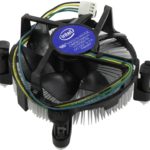
Cтоковый вариант из BOX версии отлично справится со своей задачей.
Материнская плата:
ASRock B450M Pro4

Бюджетная плата для процессора AMD. Ничего лишнего.
RAM:
8GB Dual-channel DDR4-3200

8GB в двухканальном режиме — достаточно для стриминга.
HDD:
500GB Western Digital SSD

SSD для быстрой работы системы. Для стриминга этого хватит.
БП:
EVGA SuperNOVA 450 GM

Маломощный, но качественный и надежный БП.
Корпус:
Fractal Design Focus G Mini

Компактный корпус micro ATX — отлично подойдет для стриминга.
ОС:
Windows 11

Windows 11 — актуальная версия ОС.
Несколько слов про эту сборку:
Можно сэкономить, взяв более дешевый процессор и меньший объем хранилища — все зависит от ваших потребностей. Для стабильного стриминга настоятельно рекомендуем подключать интернет через кабель, а не по Wi‑Fi.
Карты захвата
С картами захвата все просто: лучше взять карту, произведенную популярным производителем с хорошей репутацией, так как у более бюджетных аналогов от малоизвестных компаний как правило очень сырое ПО, которое зачастую работает довольно нестабильно.
Два популярных бренда в данном случае — AverMedia и Elgato. Есть еще Blackmagic, но у них варианты как правило для более высокого бюджета. Не забывайте, пожалуйста, что производительность и качество работы карты видеозахвата может быть жестко ограничены пропускной способностью ваших USB портов, поэтому убедитесь, что на вашей материнской плате есть хотя бы USB 3.0.
AverMedia Live Gamer Extreme USB 3.0

Live Gamer Extreme является внешней картой видеозахвата, способной обрабатывать видео в 1080p 60 FPS.
Для данной карты потребуется USB 3.0 порт, так как USB 2.0 просто не обладает достаточной пропускной способностью, чтобы пропустить такое количество информации к вашему стриминг-ПК.
Elgato Game Capture HD60 USB 3.0

Еще одно внешнее USB 3.0 решение, на этот раз от фирмы Elgato. Карта довольно популярна, собрала хорошие отзывы, да и по карману особо не ударит. По характеристикам те же 1080p при 60 FPS.
AverMedia ExtremeCap U3 USB 3.0

The ExtremeCap U3 — 1080p 60 FPS. Тот же USB 3.0 порт. Карту рекомендуют топовые стримеры с системами из двух ПК.
AverMedia Live Gamer HD 2

AverMedia Live Gamer HD 2 является PCIe картой с разрешением записи 1080p 60 FPS. Она использует PCIe слот вместо USB 3.0, поэтому она идеально подойдет тем, у кого нет USB 3.0 порта, а также тем, кто собирает компьютер из старых комплектующих. Драйвера на нее ставить также не нужно – чистый plug and play!
Elgato Game Capture HD60 Pro

PCIe версия HD60. 1080p и 60 FPS. Хорошие отзывы и надежность. Топ стримеры рекомендуют.
Blackmagic Design Intensity Pro 4K

Для любителей приключений: 1080p 60 FPS, даже есть понижающая конверсия из 4K в FullHD. Ложкой дегтя будут жалобы на спорадическую совместимость, отcутствие официальной поддержки XSplit и OBS.
Важно: перед покупкой внимательно почитайте как можно больше отзывов, так как они очень сильно разнятся.
Лаг
При использовании карты захвата у вас неизбежно появится лаг. Изображение на вашем стрим ПК будет появляться с некоторым запозданием. Этого, к сожалению, не избежать. Чтобы его измерить, на вашем стрим-ПК выведите превью вашего игрового ПК (это можно сделать в OBS с помощью команды «Показать Превью»). Запустите секундомер на вашем игровом ПК, а когда он появится на вашем стрим-ПК, отключите. На секундомере будет время задержки.
Секция 2: Оптимизируем железо для стрима

Предположим, что мы собрали нужный ПК, теперь давайте выжмем все соки из купленного оборудования. В данной секции мы разберем все аспекты стриминга, включая разницу между программным (используется CPU, высокая нагрузка) и аппаратным (используется GPU, нагрузка ниже) кодированием.
Выбираем правильное железо
В отличие от создания контента для Youtube, стрим контент обрабатывается в реальном времени — его не смонтируешь и не отредактируешь. Контент транслируется с вашего компьютера прямиком в интернет. Соответственно, для этого нужен мощный компьютер, который обеспечит высокое качество трансляции без пропуска кадров.
В итоге, подходить к выбору комплектующих для компьютера для стрима следует основательно и со знанием дела. Если у вас уже есть ПК, данная секция поможет выжать максимум из уже имеющегося оборудования.
Когда вы записываете контент для YouTube, например, вся информация сначала поступает на ваш жесткий диск. Затем вы можете спокойно монтировать и кодировать ваши видеофайлы сколько душе угодно в том же Adobe Premiere. Данный процесс включает множество шагов, а загрузка видео на видеохостинг происходит тогда, когда вы сами захотите. Компьютер не нагружен множеством процессов одновременно.
Во время стрима все вышеупомянутые процессы происходят одновременно в реальном времени. Мы записываем видео и аудиоинформацию, кодируем её и загружаем в интернет. Компьютер начинает напрягаться.
Если компьютер не успевает выполнять все процессы одновременно в реальном времени, он начинает пропускать куски информации, чтобы поспеть за вами. Это и приводит к тормозам, плохому качеству трансляции, пикселизации и т.д. Правильное оборудование в данному случае — ключ к успеху.
Что такое кодирование?
Кодирование – это процесс сжатия больших «необработанных» видео и аудиофайлов в файлы меньшего размера с использованием продвинутых математических алгоритмов.
Когда вы воспроизводите MP3 на своем компьютере, вы воспроизводите закодированный звуковой файл. На вашем компьютере есть программное и аппаратное обеспечение, которое понимает, как читать этот MP3-файл и превращать нолики и единицы в звук. То же самое относится и к видеофайлам.
Небработанная видеоинформация всегда огромного размера — одна секунда такого видео как правило весит несколько мегабайт. Транслировать файлы такого размера без предварительного кодирования было бы безумно сложно.
Цель кодирования заключается в том, чтобы сжать видофайл насколько это возможно, без критических потерь в качестве видео и звука.
Существует так называемая «lossless» компрессия, или компрессия без потерь, которая не удаляет информацию из файла, а просто сохраняет ее более эффективно. Также есть вид компрессии по названием «lossy», либо «сжатие с потерями», который удаляет некоторую информацию, либо производит слияние некоторых блоков информации, например участков одного цвета в JPEG изображении.
Чем меньше информации мы теряем, тем лучше. В реальности, все же, всегда существует компромисс между качеством и размером файла.
Вашему компьютеру необходимо всегда определять, какие части информации следует оставить, а от каких следует избавиться. На сегодняшний день существуют довольно сложные алгоритмы, которые это отлично определяют, но чем более сложными и точными они становятся, тем мощнее им нужно оборудование для вычислений.
Как происходит процесс кодирования?
Скорее всего, для стрима вы будете использвовать такие программы как Open Broadcasting Software или XSplit. Данные программы созданы для кодирования и транслирования вашего геймплея онлайн в режиме реального времени.
Существуют два способа кодирования:
1. Программное кодирование: для кодирования используются мощности CPU. Процесс довольно медленный, так как нагрузка на процеесор очень сильная. Отличное качество.
2. Аппаратное кодирование: на сегодняшний день для аппаратного кодирования используют специально предназначенное для этого оборудование. Чипы для кодирования есть во многих видеокартах, например. Качество заметно отстает от программного кодирования.
Процессор является универсальным калькулятором. Он может выполнять уйму процессов быстро и эффективно, но он не всегда справляется со всем идеально.
Аппаратное кодирование использует специализированное оборудование, которое, может и уступает в производительности процессору, но все же способно кодировать видео намного быстрее и эффективнее.
Так как аппартное кодирование в первую очередь нацелено на скорость, оно уступает по качеству программному, в котором данный процесс выполняется медленно, но качественно. Десять лет назад разница в качестве между двумя этими видами кодирования бросалась в глаза, но все же аппаратное кодирование за это время сделало огромный шаг вперед. В нашем случае, при трансляции видео в интернет, видимой разницы не будет вообще.
Не все оборудование для аппаратного кодирования одинаково — на разной аппаратуре вы получите разный результат, так как алгоритмы кодирования отличаются от модели к модели. Процессоры же, в свою очередь, используют практически идентичные алгоритмы, поэтому качество будет оставаться неизменным.
Аппаратное кодирование vs. программное кодирование


Давайте обратимся к примеру разницы в качестве между программным и аппаратным кодированием из данной статьи, хоть она и устарела.
Для снимка слева было использовано программное кодирование с помощью i5-2500K. Процессор постарался сохранить как можно больше деталей. Видео кодировалось с битрейтом 1.5Mbps в разрешении 640×480, а итоговый FPS составил в среднем 128 FPS.
Изображение справа кодировалось с помощью встроенного графического процессора (iGPU) i5-2500K — он и выступил в данном случае в качестве аппаратного кодировщика. Качество изображения хуже, но все же с помощью аппаратного кодирования получилось добиться практически удвоения FPS — итоговый показатель составил аж 264 кадра в секунду.
Стоит снова упомянуть: оба видео кодировались с помощью i5-2500K, но первое видео использовало процессорную часть для кодирования (программное кодирование), а второе — встроенное графическое ядро (аппаратное кодирование).
Для большинства современных процессоров существует специализированное ПО, которое использует их встроенные графические ядра для аппаратного кодирования. Например, для чипов Intel HD Graphics, которое встроены в большинство процессоров Intel, существует программа QuickSync, которая использует их мощности для аппаратного кодирования.
Аппаратное кодирование: выше эффективность, лучше производительность
Нет, для стрима геймплея необязательно использовать аппаратное кодирование. Тем не менее, нагружать процессор одновременным выполнением тяжелых задач — не самая лучшая идея. Смотрите, почему:
Предположим, что вы хотите стримить видео хорошего качества при 30 FPS и в 1080p. Под процесс кодирования вам придется отдать аж целое ядро с частотой не ниже 3 GHz. Для двухъядерных процессоров это половина всей мощности, для четырехъядерных — 25%!
Это уже чересчур. Для большинства современных игр данный факт означает только одно — падение фреймрейта.
Здесь на помощь приходят аппаратные кодировщики. Они все же будут использовать ресурсы вашего процессора, но намного меньше: 5% при аппартном кодировании против 25% для четырехъядерного процессора при программном кодировании.
Выбираем комплетующие
Разобравшись немного в принципах кодирования, давайте кратко опишем каждый компонент сборки в порядке убывания их значимости:
CPU (очень важен): мощности процессора использует не только игра, но кодирование видео. Для снижения нагрузки на процессор мы советуем использовать аппартное кодирование, так как программное может существенно просадить ваш FPS.
Видеокарта (очень важна): значимость видеокарты для вашей сборки целиком зависит от игр, которые вы хотите стримить. Для большинства современных игр она, несомненно, понадобится, но для нетребовательных инди-игр брать ее необязательно. Не забудьте, что видеокарты разных производителей прейдлагают разные методы и способы аппаратного кодирования. На сегодняшний день лидером в данной сфере является NVIDIA.
Хранилище (высокая важность): Если бюджет позволяет, мы советуем приобрести SSD для операционной системы и игр, а жесткий диск использовать для записи видеофайлов.
RAM (средняя значимость): не стоит недооценивать объем RAM — во время стрима мы одновременно кодируем и играем, поэтому для современных игр следует брать не менее 8GB RAM, так как это поможет избежать просадок FPS.
Материнская плата и блок питания (средняя значимость): данные компоненты напрямую не влияют на процесс стрима, но все же брать следует качественные комплектующие, чтобы они в случае поломки, не спалили другие, более важные компоненты.
Кулер/радиатор (средняя значимость): по большей части выбор кулера зависит от процессора. Прошли времена, когда процессоры от Intel дышали огнем, а процессоры от AMD сегодня поставляются с довольно качественными кулерами. Покуда ваш процессор не перегревается, о выборе кулера можно не беспокоиться — достаточно будет стокового решения. Если ваш процессор перегревается, это может привести к троттлингу и падению FPS. Советуем сначала провести стресс-тест и определить температуру процессора под нагрузкой. Если она не превышает критических значений, то можно расслабиться.
Выбираем оборудование для кодирования

Встроенное графическое ядро в процессорах Intel: Большинство процессоров от Intel идут со встроенной графикой. В современных процессорах она занимает аж 50% физического пространства. Примеры — Intel HD 3000, 4000, 4600, и 6000
Не забудьте, что большинство процессоров линейки Xeon, а также процессоры для “энтузиастов” (i7-7820X, например) не имеют встроенного графического ядра.
Графический процессор от NVIDIA: в видеокартах от NVIDIA есть специальные чипы, отвечающие за кодирование видео. Они присутсвуют в видеокартах поколения GTX 600 и выше. Данная функция называется «ShadowPlay».
Графический процессор от AMD: с помощью ГП от AMD можно записывать видео, но он по большей части не поддерживается популярными программами для стримов. Мы рекомендуем особо не полагаться на данное решение, ввиду отсутсвия вменяемой технической поддержки. Например, самая поплуярная стриминг прогамма — OBS (Open Broadcasting Software), официально не поддерживает видеокарты от AMD. Конечно, подружить их с OBS можно, и на эту тему в сети есть множество гайдов. Вопрос в другом — нужна ли вам лишняя головная боль?
Давайте обобщим:
| Оборудование | Способы кодирования |
| Процессор от Intel и видеокарта от AMD | Программное кодирование, либо Intel QuickSync |
| Процессор от Intel и видеокарта от NVIDIA | Программное кодирование, Intel QuickSync или NVIDIA ShadowPlay |
| Процессор от AMD и видеокарта от AMD | Программное кодирование |
| Процессор от AMD и видеокарта от NVIDIA | Программное кодирование или NVIDIA ShadowPlay |
Как видим, комбинация из процессора Intel и видеокарты от NVIDIA дает нам широкий простор для кодирования и стриминга.
Как включить аппаратное кодирование?
Intel QuickSync: QuickSync активируется в BIOS. Перезагрузите компьютер, и, в зависимости от вашей материнской платы, сразу зажмите кнопку входа в BIOS — у каждого производителя материнских плат она разная, лучше это уточнить в руководстве пользователя. Обычно это F2, F11 или F12.
Войдя в BIOS, следует искать строчку с параметром “Intel IGP“, обычно он находится во вкладке «Advanced Settings — Продвинутые настройки». Убедитесь, что Intel IGP включен, а также присвойте ему либо 128, либо 256 мегабайт памяти.
Теперь необходимо подключить монитор к IGP — он может быть как и физическим, так и вирутальным. Если вы подключаете виртуальный монитор, кликните правой кнопкой мыши на пустом месте рабочего стола, из выпадающего меню выберите пункт «Разрешение экрана». В меню «Разрешение экрана» нажмите на кнопку «Найти», в выпадающем меню выберите источник вывода — Intel HD Graphics.
NVIDIA’s ShadowPlay: здесь ничего делать не нужно — программа автоматически устанавливается вместе с драйверами, если у вас видеокарта серии GeForce GTX 600 или выше. В меню OBS следует просто выбрать NVENC.
AMD’s VCE: как и с ShadowPlay, ничего сложного делать не нужно — следует просто выбрать VCE в настройках вашей программы для стрима. (OBS не поддерживает AMD).
Какая скорость интернета нужна для стрима?
Скорость загрузки определяет максимальное разрешение и качество стрима. Убедитесь, что битрейт не превышает вашу скорость загрузки. Битрейт настраивается в программе для стриминга.
Сначала проверьте скорость загрузки. Рекомендуем Ookla Speedtest. После проверки можно использовать автоматический мастер настройки в OBS Studio — он подберет оптимальные параметры.
Обычно битрейт ставят чуть ниже скорости загрузки. Например, если у вас 3.0 mbps (мегабит в секунду), можно выставить битрейт около 2600-2800 kbps (1 mbps = 1000 kbps).
Вот минимальные скорости загрузок для самых распространенных разрешений стримов:
1080p: 3.5 mbps
720p: 2.5 mbps
480p: 1.2 mbps
Если низкая скорость загрузки не дает вам нормально стримить, попробуйте уменьшить либо разрешение, либо битрейт стрима.
Секция 3: Периферия
Веб-камера
Многие стримеры используют веб-камеры, чтобы зрители могли за ними наблюдать во время стрима. К счастью, на рынке сейчас много достойных и недорогих решений.
Ниже мы перечислим наших фаворитов, в порядке увеличения цены:

Отличная маленькая веб-камера в районе $25. Это минимальная цена, которую придется заплатить за более-менее качественную камеру.

У камеры отлично настраиваются углы обзора, поэтому ее легко можно установить на рамку монитора и довольствоваться четким изображением в 720p. Для 99% стримеров этого варианта будет более чем достаточно.

Четкое широкоугольное изображение в 1080p — в данной ценовой категории эта веб-камера просто уничтожает всех конкурентов.

Глупо ожидать увеличения производительности вашего ПК, используя навороченную периферию. Однако данный случай является ислючением: в данную веб-камеру встроен кодировщик UVC H.264, который избавит ваш ПК от необходимости кодировать видео с веб-камеры. Более того, Logitech C930e выдает такую же прекрасную картинку, что и его младший брат — C920.
DSLR + Magewell HDMI USB 3.0 dongle

Решение экстремальное, но все же многие топовые стримеры им пользуются — максимально качественное изображение без задержки поступает напрямую с зеркальной камеры.
Микрофоны
Вам понадобится микрофон для общения со своими зрителями. На рынке выбор микрофонов огромен, но в рамках данного руководства мы ограничимся микрофонами с USB интерфейсом. Если вам нужно что-то более впечатляющее (читай: дорогое), вы можете рассмотреть покупку микрофона с интерфейсом XLR, для которого понадобится еще и внешняя звуковая карта.
Zalman ZM-MIC1

Цепляйте этого малыша к одежде и вперед! Качество не самое выдающееся, но это лучшее, что можно найти за такие деньги!
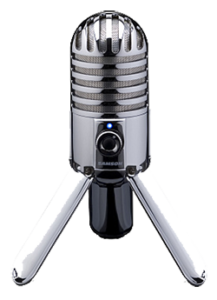
Antlion Modmic или Samson Meteor

Modmic можно установить везде, где только вздумается: он крепится и к наушникам, к столу, к мониторам — как вам удобно. Meteor получится расположить только на столе, но за свою цену — отличный микрофон.
Blue Microphones Yeti
Очень хороший звук за данную цену. Водрузите его на стол и звучите как радио-бог с бархатным золотистым голосом.

Заметный шаг вперед в качестве звука по сравнению с Yeti, хотя и дороже — около $170. Микрофон отлично выглядит, так что зрители оценят ваш вкус. Отличное соотношение цена/качество по звуку и дизайну.
Мониторы
Большинство стримеров используют минимум два монитора: один для игры, второй для стриминговых инструментов вроде чата сообщества. Если нужно обновить мониторы или купить дополнительный экран, смотрите наши рекомендации на странице про мониторы.
Клавиатуры и мыши
Для вашей новой стриминговой машины подойдет не любая клавиатура и мышь. Загляните на наши страницы с рекомендациями по клавиатурам и мышам. (Ладно, технически подойдет любая рабочая клавиатура и мышь, но разве вы не заслужили апгрейд?)
Секция 4: Освещение и фон
Хотя начинать стримить можно с чем угодно, правильный свет и фон — это те волшебные ингредиенты, которые превращают любительскую картинку в профессиональную.
Освещение
Некоторые считают освещение сложным искусством, но в базовой настройке все довольно просто. Свет нужен, чтобы камера могла вас «увидеть». Главная задача — сделать так, чтобы вы на камере выглядели чётко и ясно.
Фоновый свет
Это самый простой способ улучшить картинку. Светильник ставится за вашей спиной. Он создаёт контур, который визуально отделяет вас от фона, — это сразу добавляет картинке глубины. С дешевыми камерами важно, чтобы вы не «растворялись» на фоне стены.
Бюджетный вариант: LED прожектор 30-50W

Есть много вариантов таких светильников, потому что их используют как рабочие светильники для освещения небольших рабочих зон. Настройка простая: поставьте его как можно дальше за собой и направьте вверх, чтобы подсветить спину.
Обратите внимание: 50W версия довольно яркая для использования в помещении, так что если у вас маленькое пространство (например, всего 1 метр за спиной), лучше взять 30W версию.
Где купить: ищите “LED прожектор 30W” или “LED прожектор 50W”. Много вариантов от 1500 до 3000 рублей.
Апгрейд: RGB LED прожектор с пультом
Простой апгрейд к предыдущему варианту: регулируемый RGB прожектор дает такой же уровень яркости, плюс в нем есть регулировка цвета. Отличный выбор, если хотите что-то получше за чуть большую цену.
Где купить: ищите “RGB LED прожектор с пультом”. Варианты от 2500 до 5000 рублей.
Дальше уже пойдут полные комплекты освещения.
Основной свет
Это ваш главный свет, который освещает лицо. Его задача — сделать вас хорошо видимым, без глубоких теней.
Бюджетный вариант: Кольцевой свет с креплением на стол

Популярный и недорогой вариант. Расположите его чуть выше монитора и направьте на себя. Поэкспериментируйте с высотой и углом, чтобы свет не бил прямо в глаза, но и не создавал теней под глазами.
Где купить: ищите “кольцевой свет LED” или “кольцевой свет для стрима”. Много вариантов от 1500 до 4000 рублей с креплением на стол или штативом.
Дешевая альтернатива: Мини LED-светильник на горячий башмак
Крошечный светильник, который крепится прямо на камеру. Подходит, если у вас зеркалка или беззеркалка, и нужно просто слегка подсветить лицо.
Где купить: ищите “LED светильник горячий башмак” или “мини LED свет для камеры”. Варианты от 500 до 2000 рублей.
Основной и заполняющий свет
Когда один источник света стоит прямо перед вами, лицо может выглядеть плоским. Чтобы добавить объёма, используют два источника: основной (ключевой) и заполняющий, который ставится сбоку и смягчает тени.
Сначала настройте основной свет, затем добавьте заполняющий. Смотрите в камеру: тень от носа должна быть мягкой и не бросаться в глаза. Идеально, если ваша тень падает прямо за спину, а не на стену сбоку.
Бюджетный вариант: Два USB LED-светильника Neewer со штативами

Готовый комплект для базовой схемы из двух источников. Всё, что нужно для начала.
Апгрейд: Neewer Super Slim LED Video Light с напольной стойкой

Более серьёзные светильники с регулировкой температуры света и интенсивности свечения. Также могут работать от батареек. Удобно, если нужно убирать оборудование каждый раз после стрима.
Сетап из трех источников света
Профессиональный подход: основной, заполняющий и фоновый свет работают вместе. Это даёт максимально сбалансированную и детальную картинку.
Стандартный комплект: Студийный комплект софтбоксов

Софтбоксы дают очень мягкий, рассеянный свет без резких бликов. Нужно больше места, но результат того стоит.
Фон
Хороший фон помогает сфокусировать внимание на вас. Самый мощный инструмент — хромакей (зелёный/синий экран), который позволяет заменить фон на любое изображение или видео.
Важно: Для качественного хромакея нужен ровный свет на фоне. Тени от вас не должны падать на него.
Стандартный комплект: Хромакей фон со стойкой

Включает ткань и каркас. Ткань нужно хорошо натянуть, чтобы не было складок — они создадут тени и испортят эффект.
Комбинированные комплекты освещения и фона
Для тех, кто хочет всё и сразу, есть готовые наборы «под ключ».
Стандартный комплект: Полный студийный комплект Neewer

В коробке — несколько светильников, софтбоксы и фон со стойками. Решение для тех, кто не хочет собирать всё по отдельности.
Заключение
Верно подобрав комплектующие, можно добиться более высокого FPS, стабильной производительности и плавной трансляции без переплаты.
Наиболее эффективными технологиями кодирования для стриминга остаются Intel Quick Sync и NVIDIA NVENC (используется в ShadowPlay). Обе технологии поддерживаются популярным ПО для трансляций, таким как OBS Studio и XSplit. Комбинация современного процессора Intel и видеокарты NVIDIA предоставляет стримеру наибольшую гибкость и обеспечивает высокую производительность при энкодинге.