
Актуальность: Январь 2025
Rocket League — игра про футбол на реактивных машинках, разработанная в 2015 году компанией Psyonix. С тех пор игра обрасла преданным сообществом игроков, а также превратилась в довольно перспективную киберспортивную дисциплину — в 6 сезоне RLCS общий призовой фонд составил $1М! Кроме PC игра получила порты на PlayStation 4, Xbox One, macOS, Linux и Nintendo Switch. Несмотря на это, фокусом данной статьи будет именно PC версия: мы разберемся, каким образом можно достичь высокого и плавного фреймрейта и минимальной задержки ввода, дабы у игрока была возможность играть онлайн на высоком соревновательном уровне.
У Rocket League одно из самых преданных игровых сообществ. Разработчики прекрасно оптимизировали игру и постоянно поддерживают её новым контентом, чемпионаты по RL привлекают все больше зрителей, а статистика онлайна в Steam вселяет веру в позитивное будущее Rocket League.
В данной статье мы разберем графические настройки данной игры, а также протестируем их влияние на FPS. Также мы порекомендуем те железки, на которых вы сможете комфортно в Rocket League поиграть. Для особо нетерпеливых как всегда ссылочка на рекомендации по железу.

Системные требования и производительность Rocket League
Давайте ознакомимся с официальными системными требованиями для Rocket League
Минимальные требования:
- CPU: 2.4 GHz двухъядерный
- GPU: Nvidia GeForce 260 или AMD Radeon HD 4850
- RAM: 2GB
- Место на диске: 25GB
- DirectX: 9.0c
- OС: Windows 7+
Рекомендуемые требования:
- CPU: 2.5+ GHz четырехъядерный
- GPU: Nvidia GTX 660 или AMD Radeon HD 7950
- RAM: 4GB
- Место на диске: 25GB
- DirectX: 9.0c
- ОС: Windows 7+
Вы заблуждаетесь, если взглянув на минимальные системные требования вы решили, что в Rocket League можно играть хоть на мешке с картошкой. Да, запустить и играть в данную игру можно даже на очень слабом ПК, но в данном случае речь не идет о стабильных 60 FPS или более-менее вменяемом разрешении. Игрокам в Rocket League необходим максимально возможный FPS и минимальный input lag (задержка ввода), так как в соревновательном режиме он вам поможет адекватно и своевременно реагировать на то, что происходит на поле.
Если вы планируете играть в Rocket League на мощном ПК в надежде увидеть астрономические цифры на счетчике FPS, то спешу вас расстроить: максимальный FPS в игре ограничен 250 кадрами в секунду, так что обладатели какой-нибудь RTX 2080 Ti уж точно расстроятся. Но подождите, глаз же не воспринимает частоту кадров выше 60, верно? Верно же, люди? Я прав? Хм? Почему вы все расходитесь???
Стоит также отметить, что некоторые из графических опций могут влиять на общую производительность только на определенных картах. На некоторых картах довольно интенсивные погодные эффекты и большое количество фоновых объектов, так что их влияние на производительность будет отличаться от карты к карте. Тем не менее игра отлично оптимизирована и разница в FPS будет совсем небольшой.
Сборки ПК для Rocket League
1080p 60 FPS [Низкие настройки]
Данная сборка ни на что не претендует и позволяет просто играть в Rocket League на минимальных настройках. Заметьте, что видеокарта в сборке отсутствует и мы используем встроенную графику процессора Ryzen 5 5600G.
Это самый дешевый билд, способный выдать 60+ FPS в Rocket League в 1080p на минимальных настройках.

CPU: AMD R5 5600G
М.плата: MSI B550M PRO-VDH
Хранилище: 512GB Intel SSD
Кулер: Сток
Корпус: Cooler Master Q300L
ОС: Windows 10
1080p 60 FPS [Высокие настройки]
Эта сборка немного мощнее первой и разработана так, чтобы вы могли комфортно играть со всеми настройками на максимуме в 1080p с 60 FPS.
Я знаю, о чем вы подумали. Intel i3? Дело в том, что Rocket League очень щедра к использованию процессора и обычно не использует больше 2 ядер, что делает заблокированный процессор Intel отличным бюджетным вариантом для сборки на 1080p 60 FPS с высокими настройками.
Что касается графики, мы остановились на RX 570; технически это немного избыточно относительно нашей цели для этой сборки, но следующая ступенька ниже в видеокартах (например, GTX 1050) часто стоит столько же или даже немного дороже.
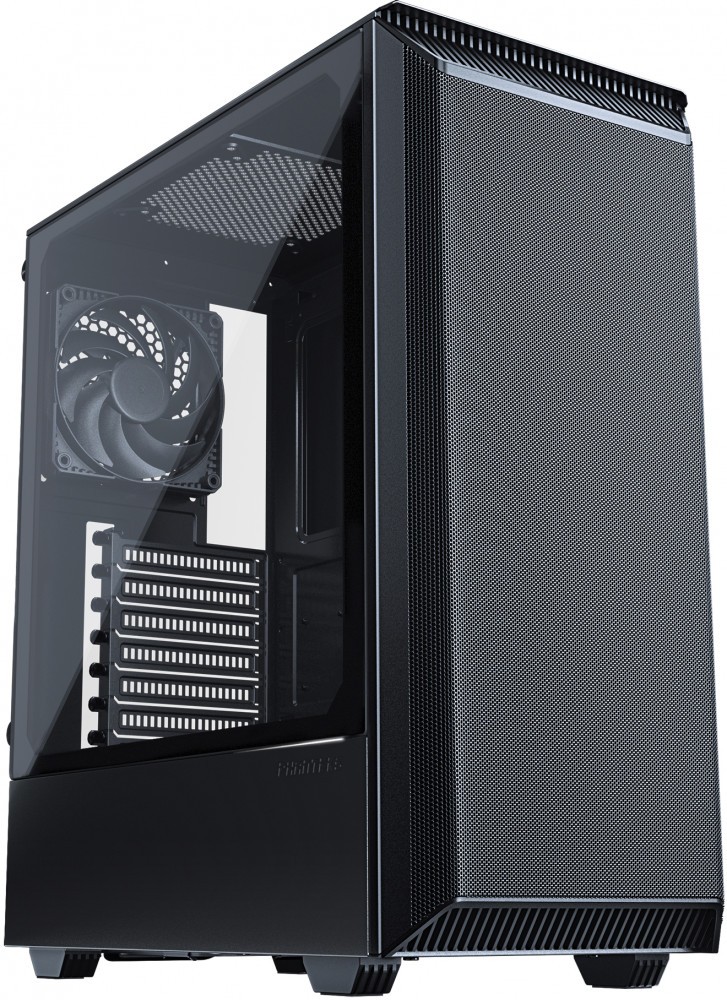
CPU: Intel i3-12100F
GPU: RX 570
М.плата: ASUS Prime B660-Plus D4
Хранилище: 1TB Intel SSD
Кулер: Сток
Корпус: Phanteks P300A Mesh
ОС: Windows 10
1440p 60 FPS / 1080p 100 FPS [Высокие настройки]
Доминирование процессоров Intel текущего поколения все еще заметно здесь. Тем не менее, Rocket League не будет сильно нагружать ядра даже в 1440p. Это означает, что вы можете собрать отличную систему на 1440p 60 FPS или 1080p 100 FPS за гораздо меньшие деньги, чем вы могли бы ожидать по сравнению с другими играми.
На этот раз мы объединили i5-12400 с GTX 1660 Super. Мы также добавили больше и более быстрой оперативной памяти, а также невероятно быстрый NVMe SSD накопитель.
CPU: Intel i5-12400
GPU: GTX 1660 Super
М.плата: ASRock H670 PG Riptide
Хранилище: 1TB Samsung SSD
Корпус: Phanteks Eclipse P400
ОС: Windows 10
4K 60 FPS / 1440p 100 FPS [Высокие настройки]
Фишкой данной сборки является не только то, что в 1440p FPS никогда не упадет ниже 100 FPS, но и то, что в 4K ей будут по плечу любые настройки графики в Rocket League. Если вы хотите видеть действительно большие цифры на счетчике FPS, то лучше опуститься в 1080p — в данном разрешении фреймрейт с RX 6500 XT редко опустится ниже 200 FPS, болтаясь в среднем у отметки выше.
Поддали газку в данной сборке уже с помощью прекрасной производительности на ядро процессора Intel i5-13600KF, а вместительный накопитель был дополнен быстрым 2TB хранилищем.
CPU: Intel i5-13600KF
GPU: RX 6500 XT
М.плата: ASRock Z690 PG Riptide
Хранилище: 1TB Samsung SSD + 1TB Intel SSD
Кулер: be quiet! Dark Rock 4 (с комплектом для LGA 1700)
Корпус: Phanteks Enthoo Pro
ОС: Windows 10
Настройки графики и их оптимизация
В данной секции мы разберем графические настройки игры, а также их влияние на производительность и конечный FPS.
Метрика под названием «Влияние на производительность» в каждой подсекции показывает разницу в среднем FPS между игрой на максимальных настройках и уменьшением рассматриваемой графической настройки до минимума. Остальные настройки при этом оставались нетронутыми.
К сожалению, снижение качества нескольких настроек одновременно не будет обладать кумулятивным эффектом на общую производительность в целом: снижение качеcтва двух настроек одновременно, которые по отдельности дают 10% прироста производительности, даст вам общий прирост только в 12-18%.
В 1440p и 4K снижение некоторых настроек может привести к значительному росту производительности за счет заметного ухудшения визуального качества картинки.
Настройки окна
Разрешение
Всегда играйте в нативном разрешении своего монитора. Никакой пользы от экспериментов с разрешением и соотношением сторон вы не получите, однако если вам не удается получить играбельный стабильный FPS, подумайте об уменьшении разрешения игры.
Настройка экрана
Лучшим выбором будет полноэкранный режим. В Windows 10 есть какая-то форма вертикальной синхронизации, которая будет применяться к игре, если вы запустите её в режиме окна на весь экран. Некоторые игроки также сообщают, что режим окна на весь экран добавляет ощутимую задержку ввода (input lag). Нам этого следует избегать любой ценой.
Вертикальная синхронизация
Синхронизирует ваш FPS с частотой обновления вашего монитора. Убирает разрывы экрана и увеличивает задержку ввода (inputlag).
Рекомендую вертикальную синхронизацию выключить (включать только при неиграбельной картинке с жуткими разрывами экрана), так как нам нужна минимальная задержка ввода и максимально возможный FPS.
Общие настройки графики
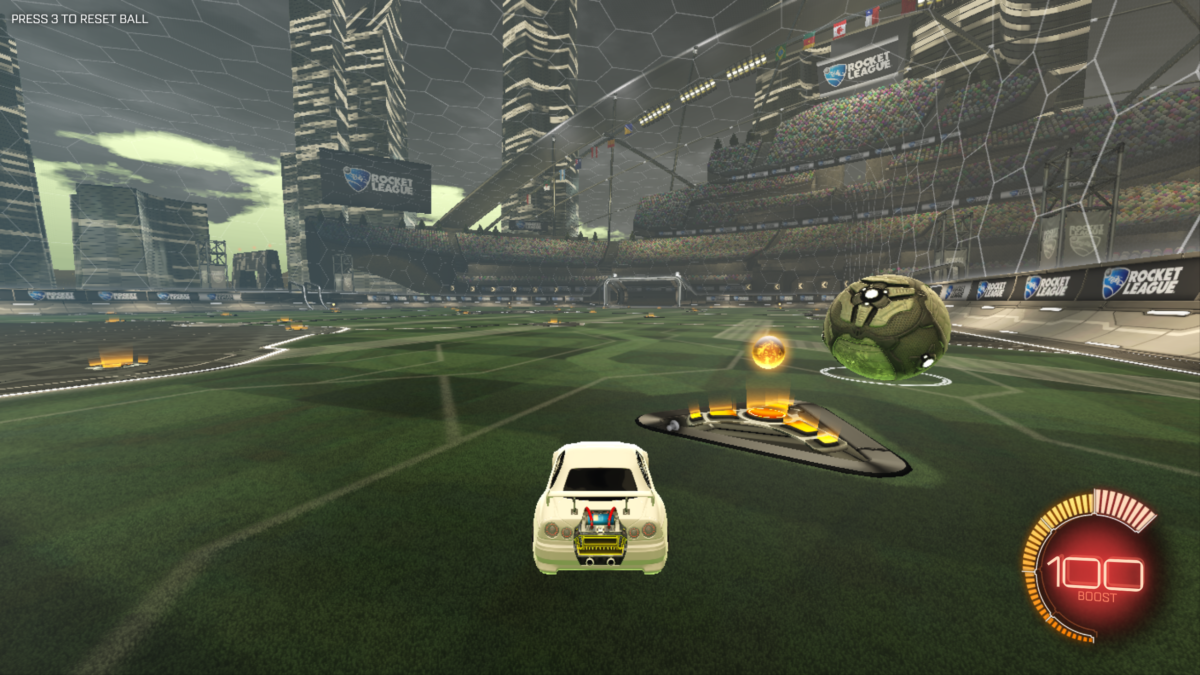
Чтобы полностью снизить настройки до минимума, необходимо вручную выставить каждую настройку в режим «Высокая производительность», либо отключить совсем. Повышение настроек — процесс прямо противоположный: каждую настройку следует выставить в режим «Высокое качество», либо включить её.
Влияние на производительность: 100% между «Высокая производительность» и «Высокое качество»
Сглаживание
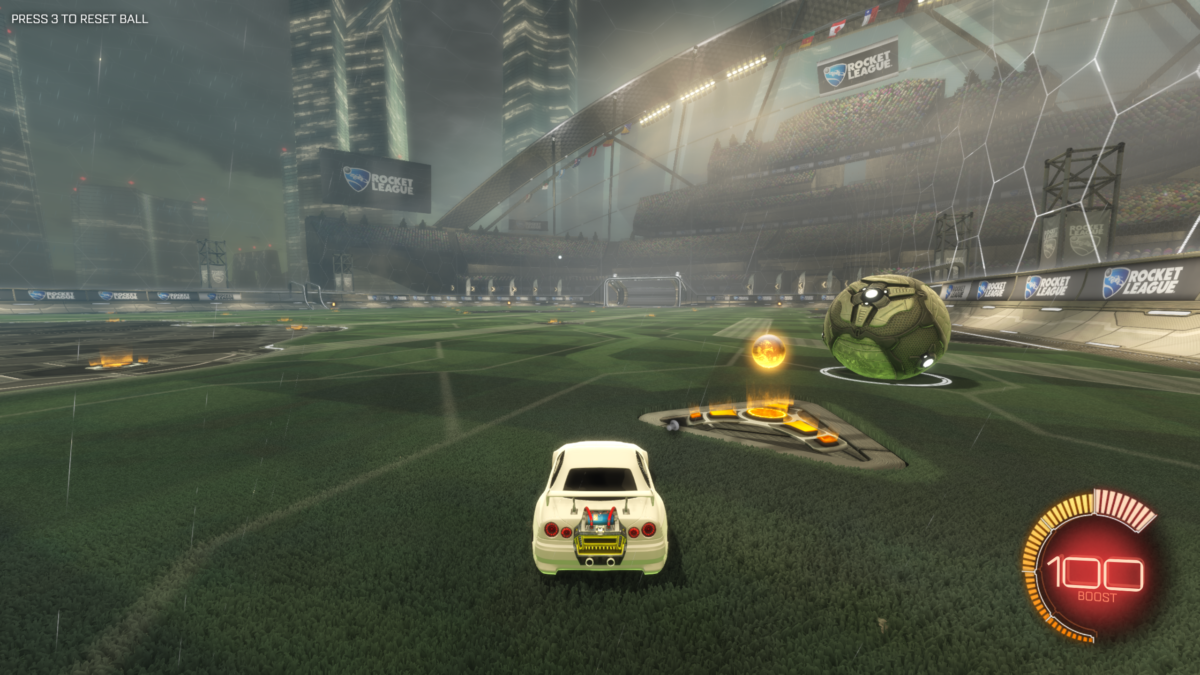
Здесь будут актуальны только три опции: Выкл, FXAA Low, FXAA High. MLAA просаживает FPS и в сравнении с FXAA никакого визуального улучшения не приносит.
Многи про-игроки сглаживание отключают совсем, дабы избежать размытости картинки. Визуальная разница между выключенным сглаживанием и FXAA довольно ощутима.
Если вы все же решились на сглаживание, визуальная разница между FXAA Low и FXAA High довольно маленькая. Если железо позволяет, включайте FXAA High, но если вы гонитесь за каждым кадром, то FXAA Low — ваш друг и товарищ.
Влияние на производительность: ~10% между Выкл и MLAA
Качество картинки
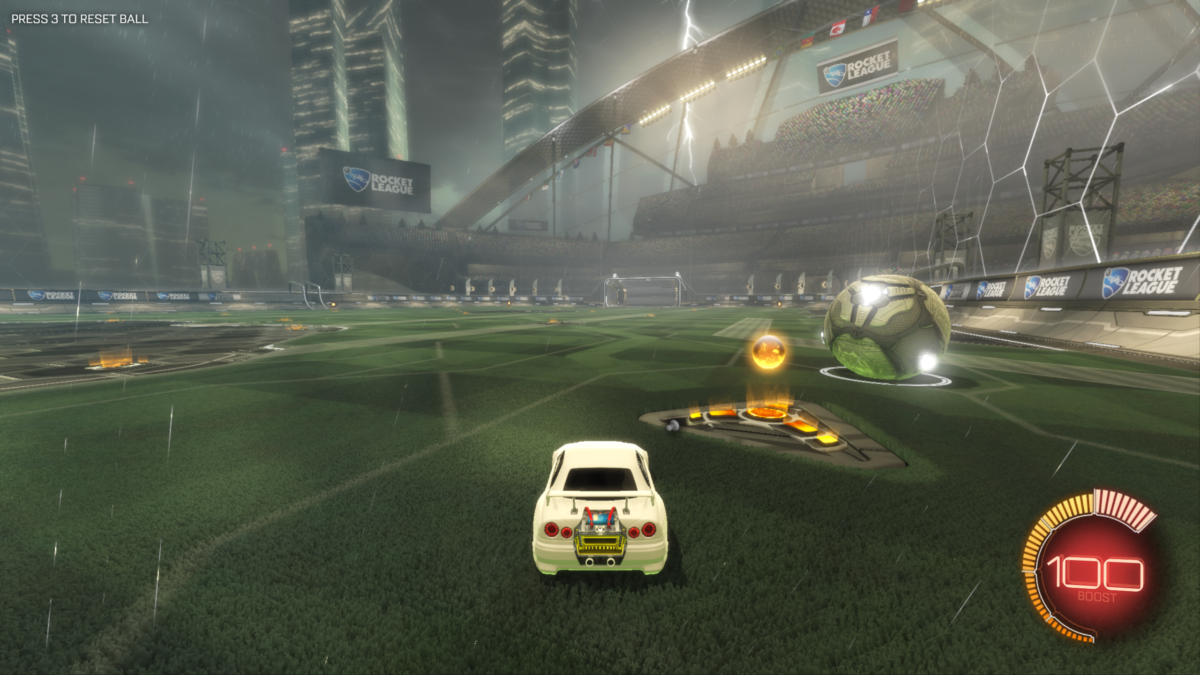
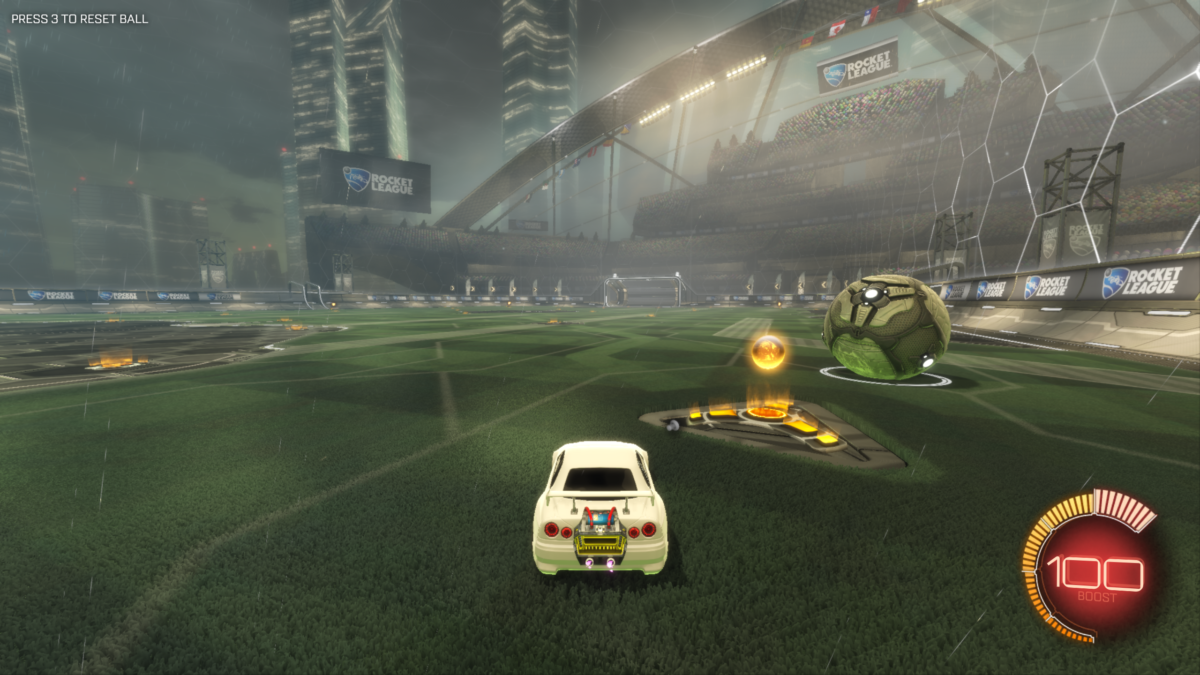
Друг мой, если ты играешь в Rocket League с данной настройкой ниже, чем «Высокое качество», то ты играешь в другую игру. Более низкие режимы данной настройки превращают графику игры в подобие вот этого. Естественно, соблюдать баланс картинки и производительности нужно, но увлекаться максимальным даунгрейдом графики ради лишних FPS не стоит, только если у вас нет другого способа его поднять.
Детализация картинки
Данная настройка позволяет вручную регулировать расширенные настройки игры, так что выбираем режим «Свои настройки».
Максимальный FPS
Выкуручиваем на максимум. Чем выше ваш FPS, тем плавнее и отзывчивее игра.
Детализация текстур (Texture Detail)
Все вполне прозаично — настройка влияет на качество текстур в игре. Визуальная разница между режимами еле заметна, так что в погоне за лишним FPS стоит обратить на эту настройку внимание.
Влияние на производительность: ~5% между «Высокая производительность» и «Высокое качество»
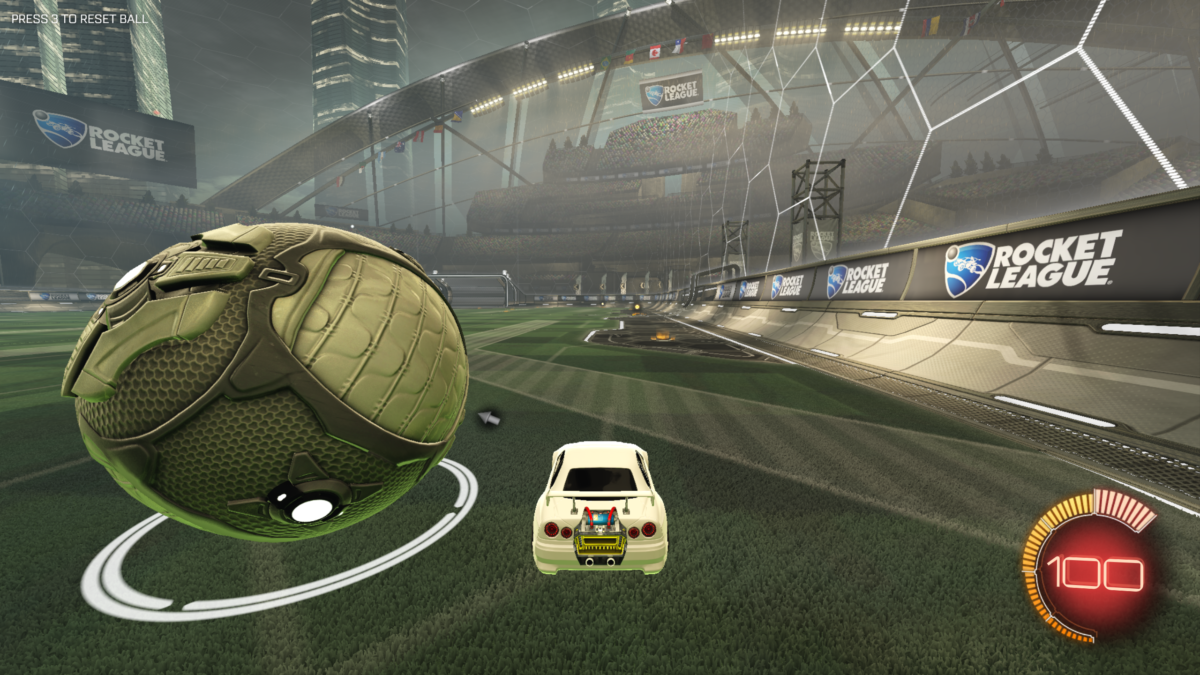
Детализация мира
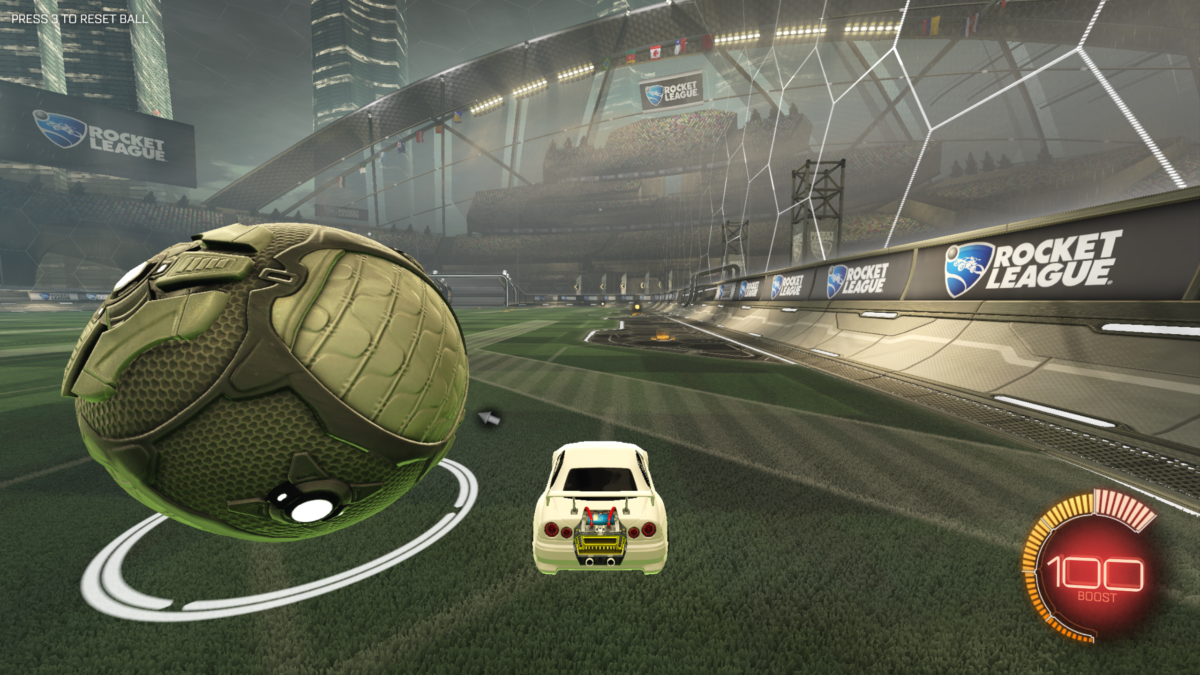
Данная настройка уж точно не просадит ваш FPS — она отвечает за количество видимых деталей в окружающем пространстве. Тем не менее чем ниже вы её опустите, тем меньше вы будете отвлекаться на окружающий мир и тем больше будете уделять внимание самому матчу. Именно поэтому многие про-игроки выбирают режим «Производительность».
Влияние на производительность: ~3% между «Производительность» и «Высокое качество»
Высококачественные шейдеры
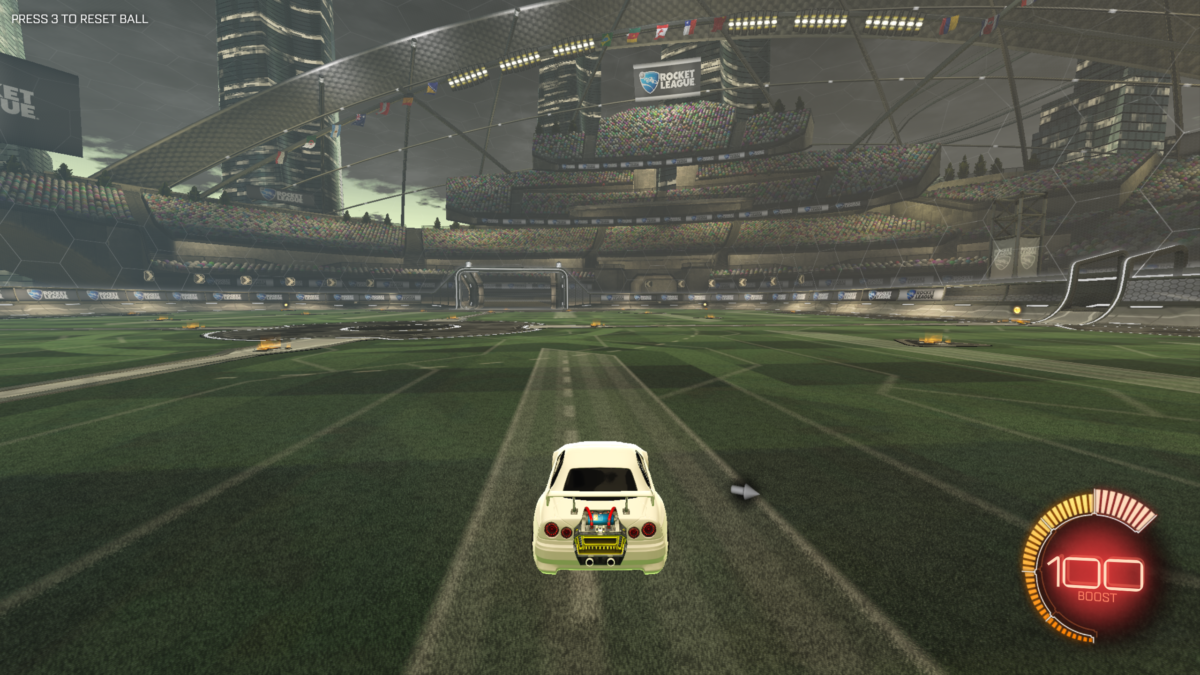
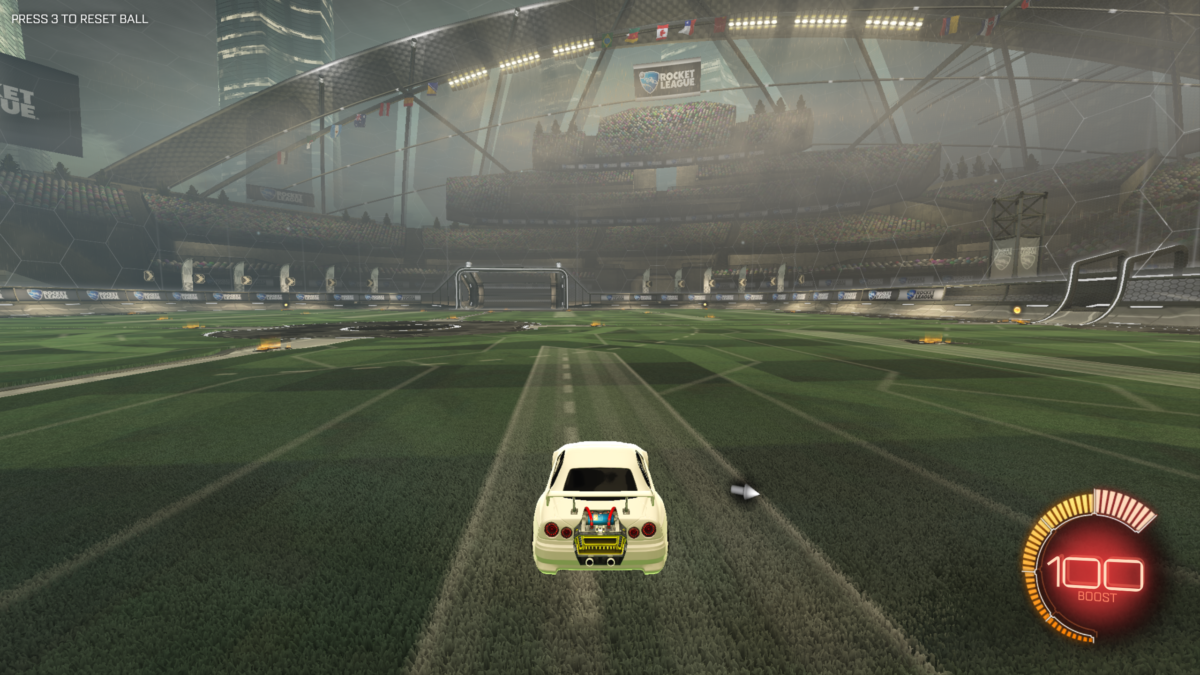
Оставляем данную настройку включенной. Выключаем только если больше нет никаких средств улучшить FPS. Выключив выскокачественные шейдеры, вы очень сильно потеряете в качестве картинки, а цифра на счетчике FPS особо не вырастет.
Объемные тени
Данная настройка просто генерирует дополнительные тени, которые даже не особо заметны. Готовы ли вы потерять FPS из-за сугубо космтеического эффекта? Если нет, то лучше данную настройку выключить.
Глубина резкости
Глубина резкости размывает удаленные объекты, а объекты рядом делает более резкими и четкими. При отключении данной настройки все объекты на экране станут одинаково четкими и резкими, так что любителям «ясной» картинки рекомендуется глубину резкости выключить.
Свечение
Свечение делает свет в игре более реалистичным. Выглядит неплохо, но на картах с большим количеством источников света может порядочно отвлекать. Эффект сугубо косметический и на FPS не влияет.
Столбы света
Свет, пробивающийся сквоь объекты на карте. На FPS не влияет, но может значительно мешать игровому процессу, особенно когда машина находится в воздухе.
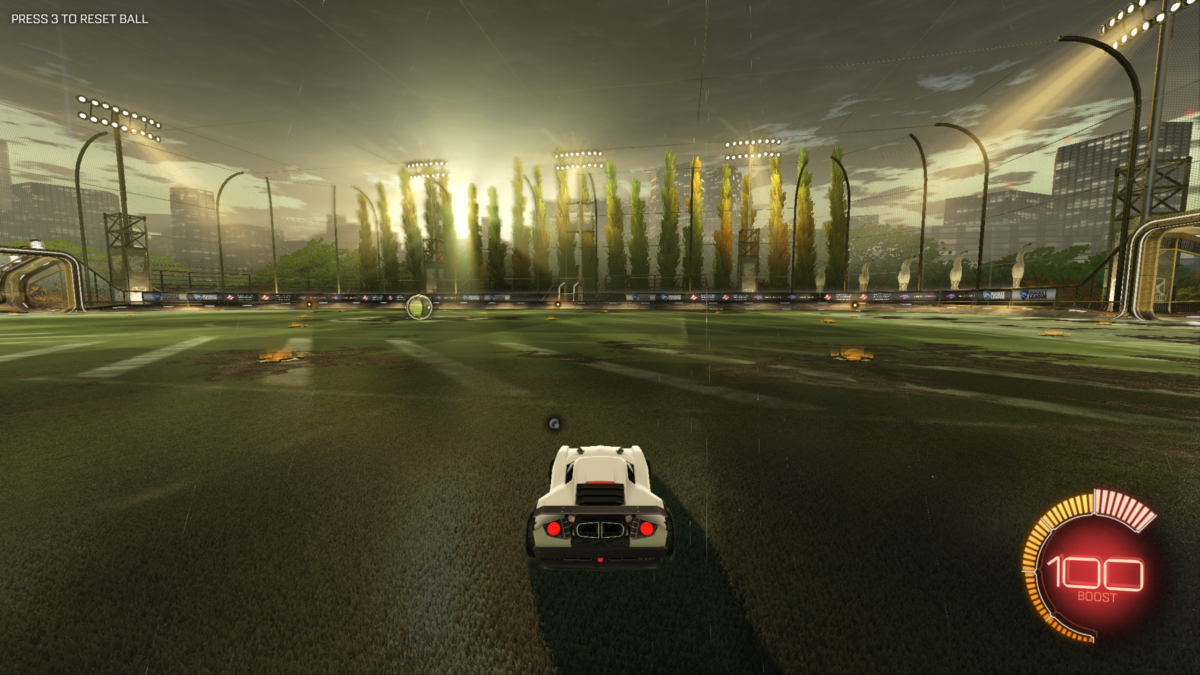
Блики в объективе
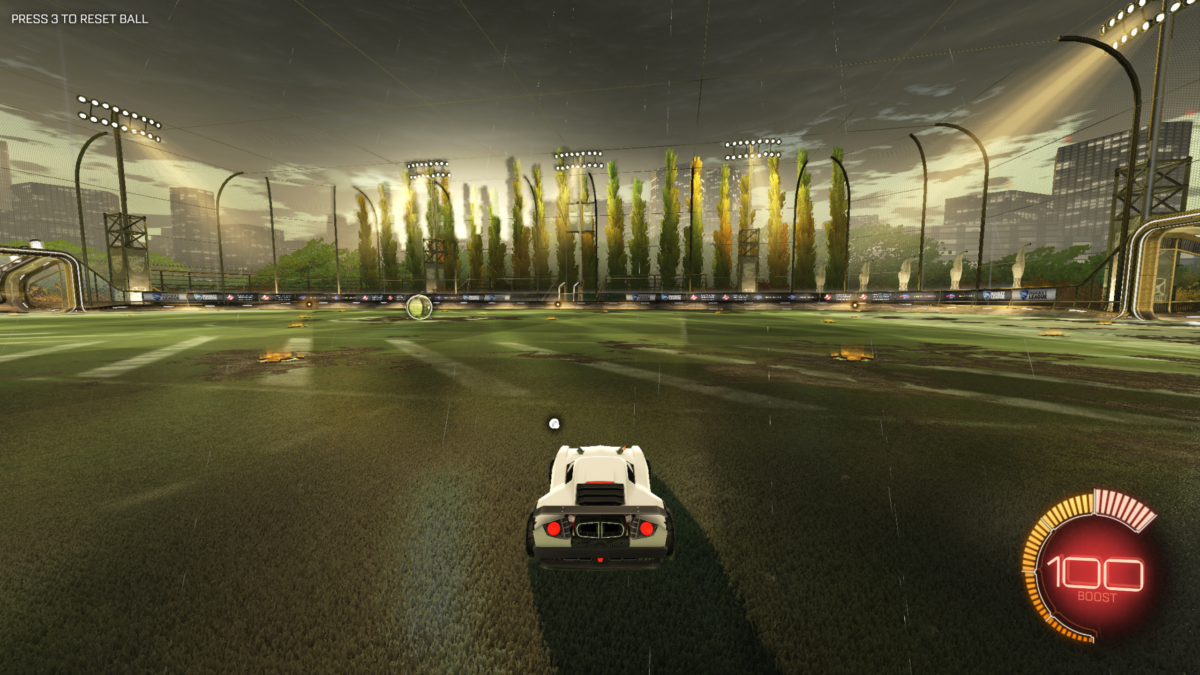
Еще один ослепляющий эффект: он появляется, если напрямую смотреть на источник света. Он добавляет реалистичности картинке, при этом ограничивая ваше зрение, так что его следует выключить.
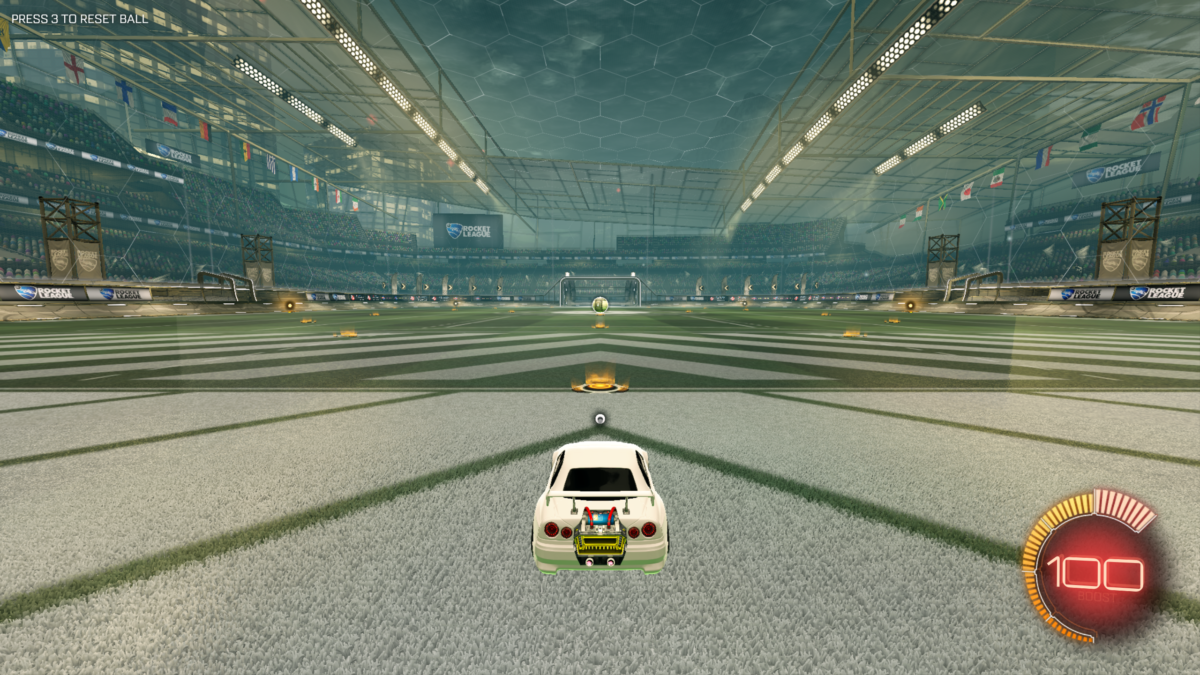
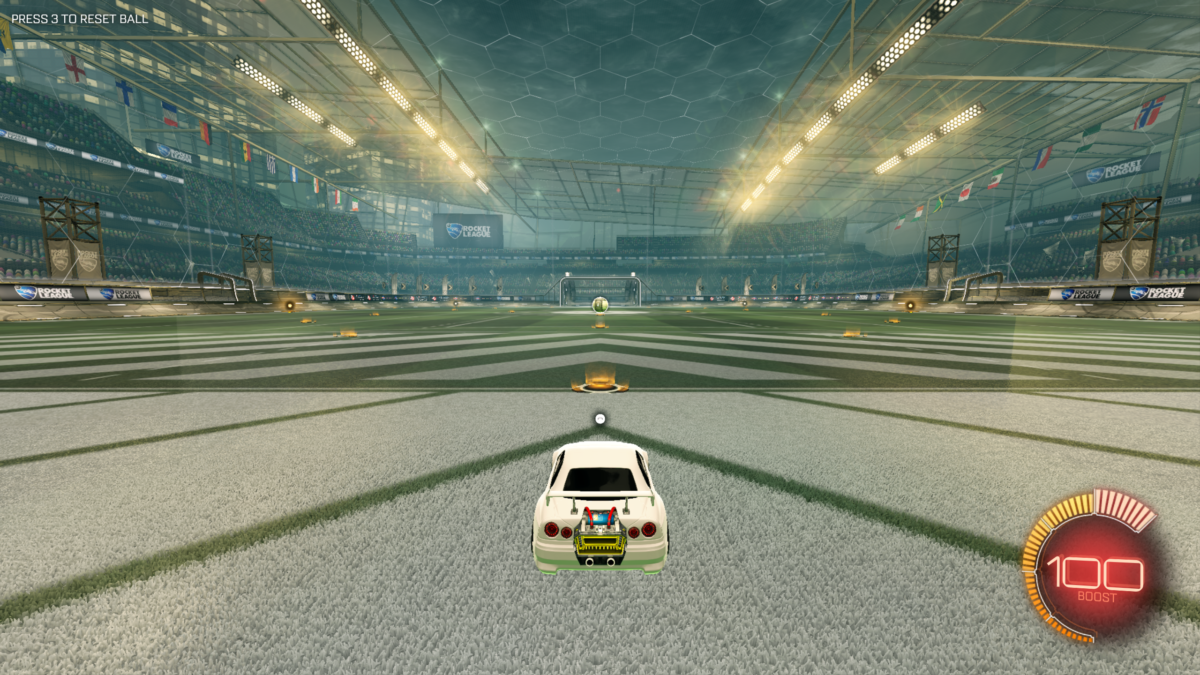
Динамические тени
Отвечает за динамически генерируемые тени в игре. В играх, таких как Rocket League, данная настройка может очень сильно помочь в матче, так как она позволяет видеть тень соперника или мяча, пролетающего над тобой. Проблема в том, что за подобное преимущество придется заплатить FPS, так что если вам позволяет железо, настройку «Динамические тени» стоит включить.
Влияние на производительность: ~3% между Выкл. и Вкл.
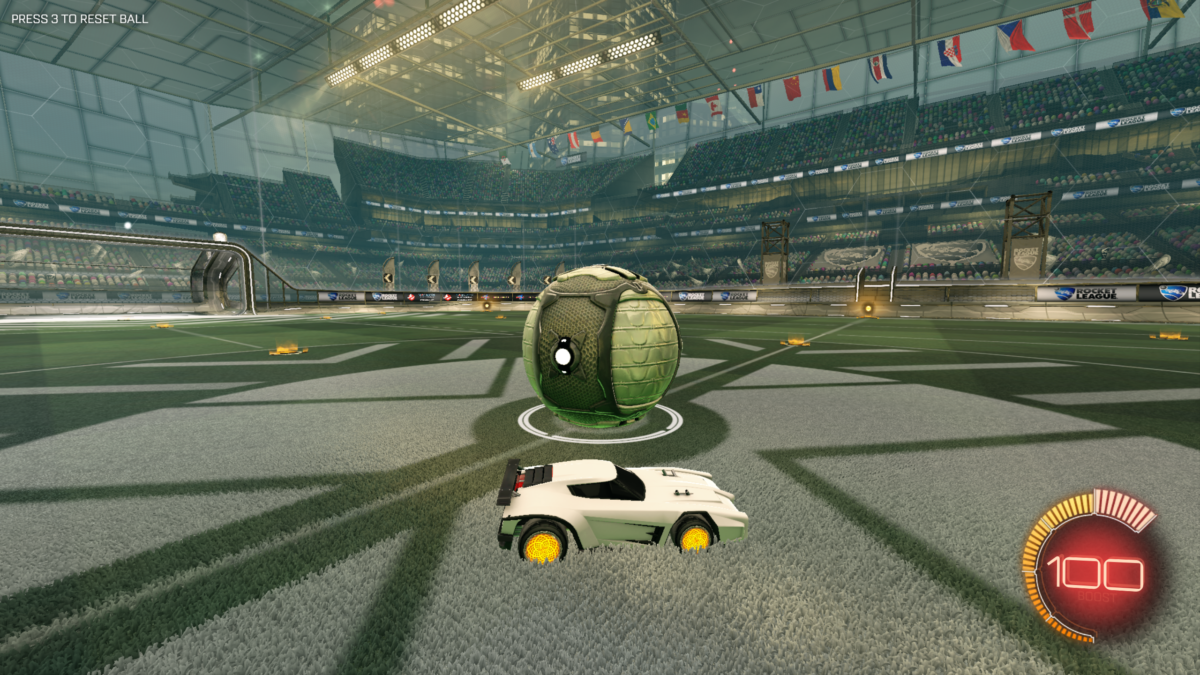
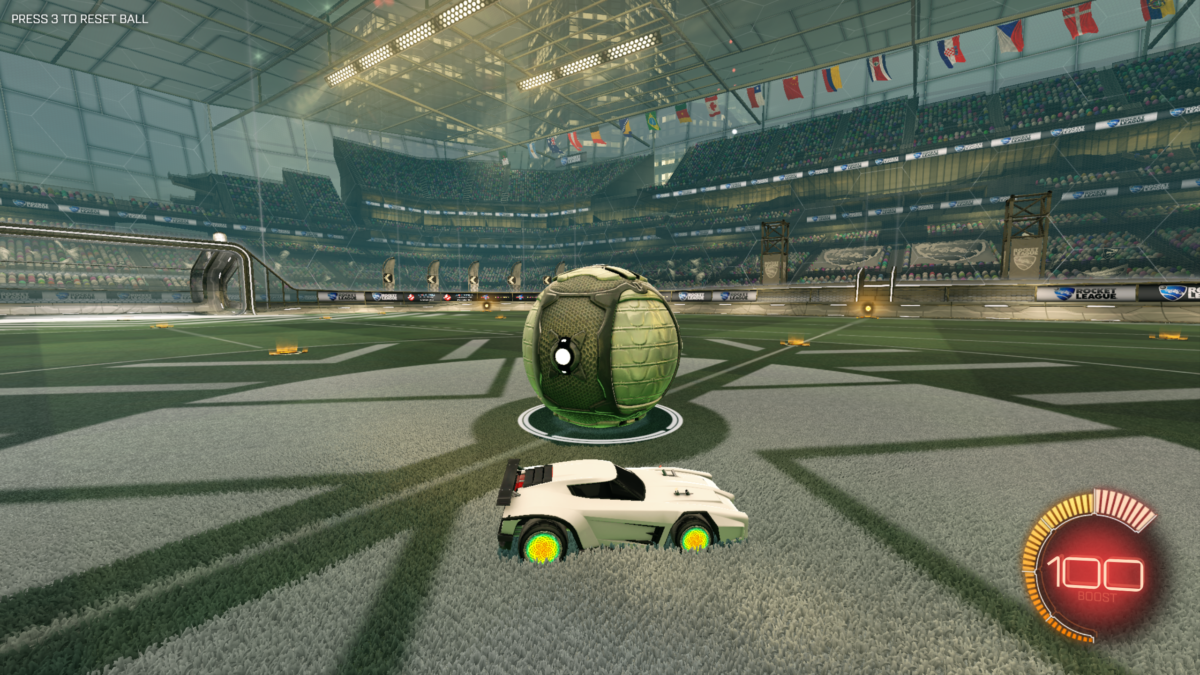
Размытие в движении
На FPS размытие в движении не влияет, но размытая картинка на сверхзвуковой скорости мало кого порадует, так что для максимальной четкости и ясности картинки данную опцию следует отключить.
Эффекты погоды
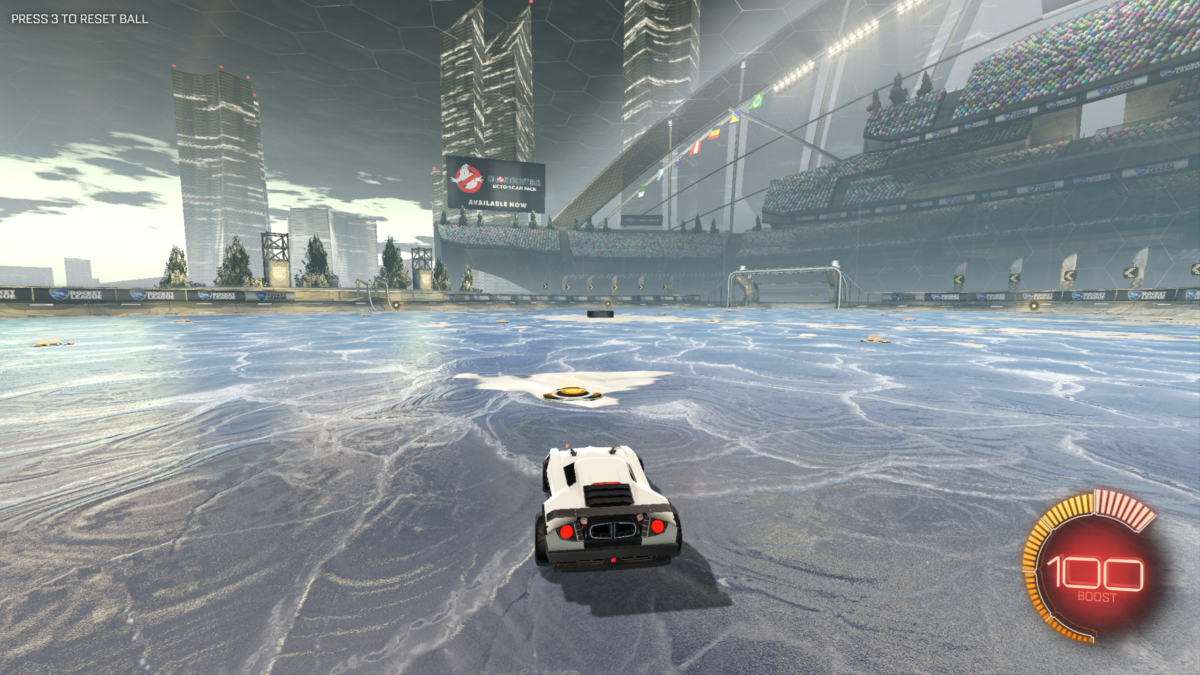
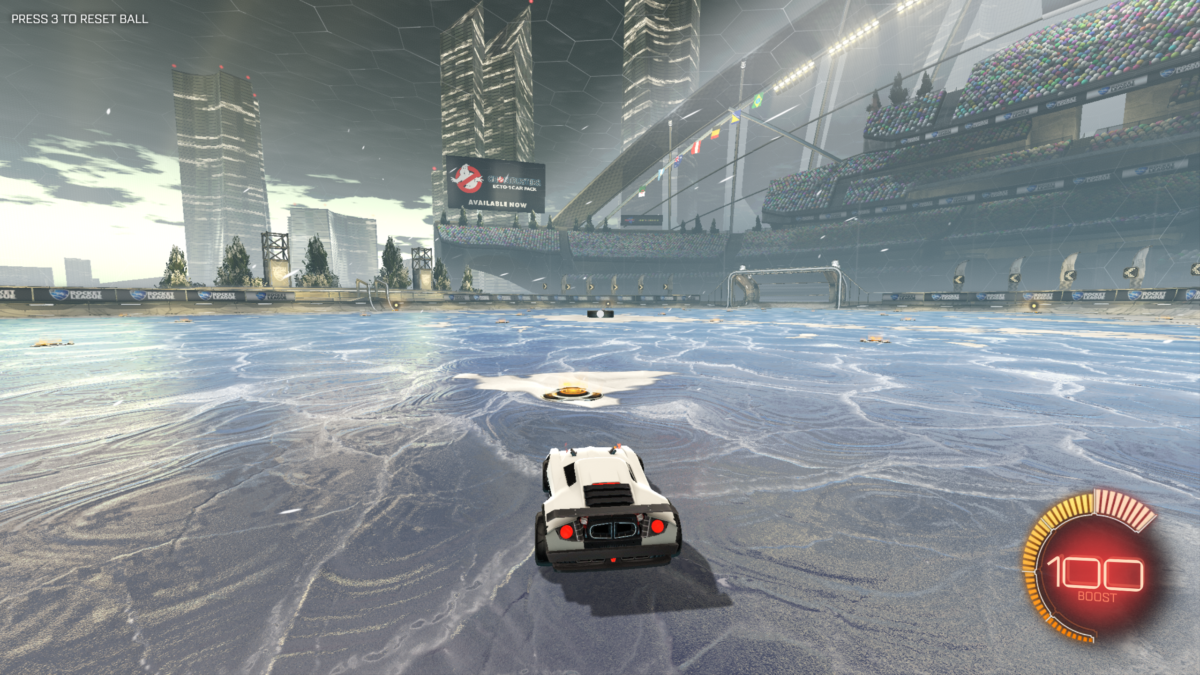
Эффекты погоды делают игру более визуально привлекательной, но в напряженных соревновательных матчах стабильный и высокий FPS намного важнее красивой картинки. Казуальным игрокам с мощным железом данную настройку можно не отключать, а тем, кто воспринимает соревновательный элемент игры более серьезно, следует немедленно «Эффекты погоды» отключить.
Прозрачные ворота
Позволяет игроку, находящемуся в воротах, видеть сквозь боковые стены. Естественно, данную настроку следует включить.
Оптимизируем настройки
Если ваша система на максимальных настройках выдает 60 FPS, мы рекомендуем настройки не менять и оставить как есть.
Однако если ПК не выдает заветный фреймрейт, либо он не дотягивает до частоты обновления вашего монитора, то можно поиграться с некоторым настройками, не жертвуя качеством картинки. К сожалению, снижение качества нескольких настроек одновременно не будет обладать кумулятивным эффектом на общую производительность в целом: снижение качеcтва двух настроек одновременно, которые по отдельности дают 10% прироста производительности, даст вам общий прирост только в 12-18%.
Оптимизируем FPS с минимальным влиянием на картинку
Отключаем «Блики в объективе» и «Столбы света»
Уменьшаем «Детализацию мира»
Оптимизируем FPS с умеренным влиянием на картинку
Отключаем «Эффекты погоды»
Отключаем «Динамические тени»
В графе «Детализация картинки» выбираем пресет «Производительность»
Радикальные шаги
Уменьшаем «Качество картинки» до «Высокая производительность»
Заключение
Оптимизация Rocket League на PC впечатляет, возможно поэтому она является одной из немногих динамичных PvP игр, которые хорошо работают на Nintendo Switch.
orignal text by logicalincrements.com